
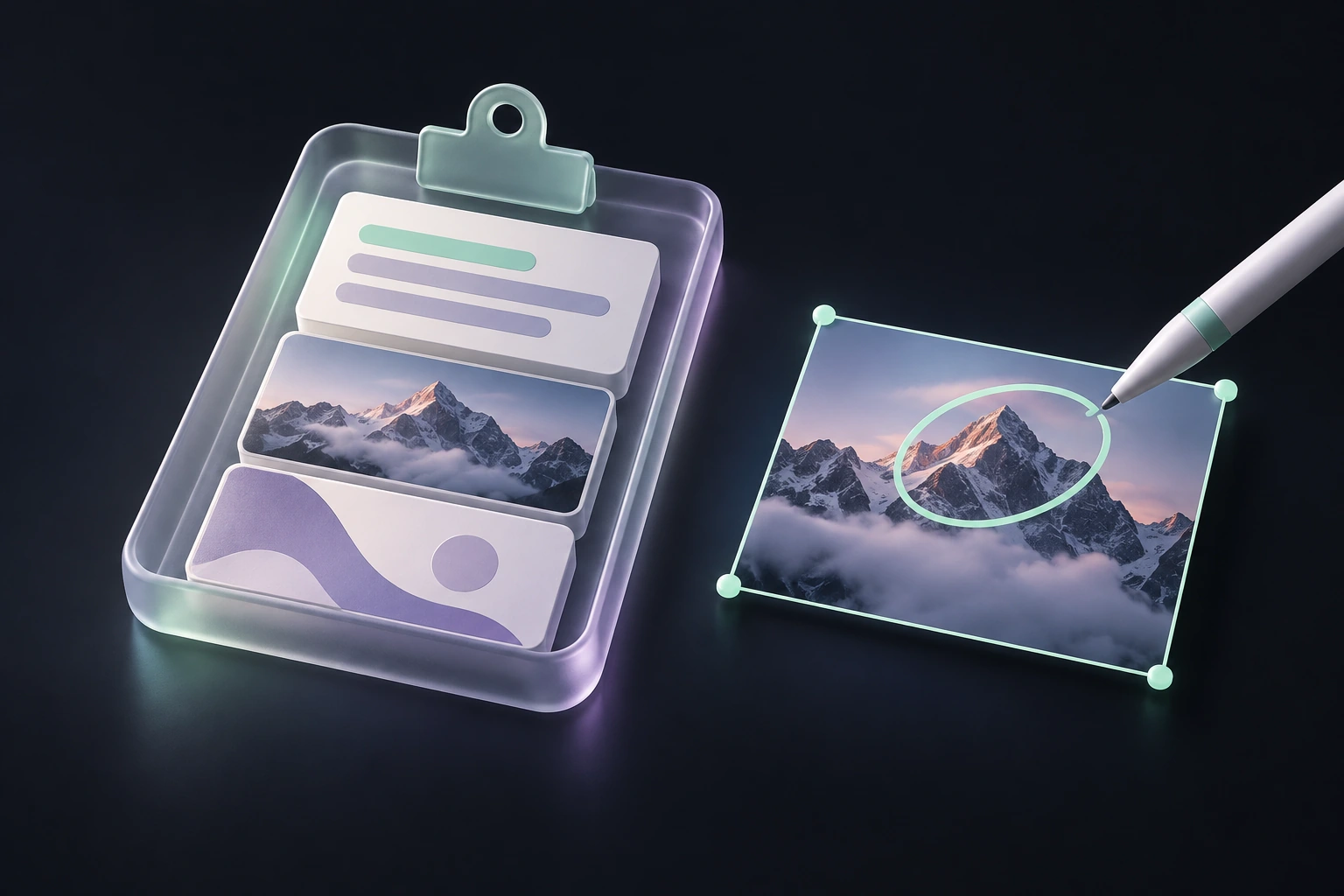
主な機能
- クリップボード履歴を保存
- スクリーンショットの撮影と書き込み
- 7つのテーマから選択
含まれる機能
全ツール無料
- クリップボード履歴、検索、ピン留め、名前の変更
- 範囲を指定した撮影と、すべての書き込みツール
- 7つのテーマと、ローカルの暗号化履歴
Ctrl + ` クリップボード履歴を開くPrint Screen 範囲を指定して撮影
使い方。
いつもどおりコピー
作業中に文章や画像をコピーします。
履歴を取り出す
Ctrl + `(バッククォート)を押し、クリップを検索または選択します。
撮影して、説明を加える
Print Screenを押し、範囲を選んで、必要に応じて書き込みます。
前にコピーした内容を28秒で見つける。
実際のアプリ画面 · サンプル内容 · 手順を編集した字幕付き動画
実用ガイドを読むスクリーンショット。
ご質問は?
Omerに相談すべてのツールを使うには支払いが必要?
いいえ。クリップボード履歴、撮影、書き込み、テーマは無料です。任意の外観用Supporterアドオンは、現在公開待ちです。機能を解放するものではありません。
クリップボード履歴はどこに保存される?
パソコン内に保存し、Windowsのユーザーアカウントに紐づく暗号化で保護します。書き出したファイルとWindowsのクリップボード自体は、その暗号化履歴の保護対象ではありません。
コピーしたものをすべて記録する?
記録は一時停止でき、対応する除外設定もあります。あらゆる秘密情報の検出を保証できるアプリはありません。機密情報をコピーする前に、記録を一時停止してください。